


- Сообщения
- 10
- Реакции
- 558
Что такое Набор шаблонов?
Набор шаблонов — это собрание заранее спроектированных образцов или макетов с начальным контентом, объединенных общим визуальным стилем. На начальном этапе, наборы шаблонов доступны исключительно для Elementor.
Использование набора шаблонов позволяет создать сайт на WordPress, представляя собой альтернативу многофункциональным и специализированным темам, предлагаемым на Ekshen.
Для работы вашего сайта на WordPress всё равно потребуется базовая тема или стартовая тема. Мы рекомендуем тему Hello или WP Pagebuilder Framework, обе доступны бесплатно в каталоге тем WordPress, или можете подобрать премиум тему у нас.
Что такое конструктор страниц?
Конструктор страниц, например, Elementor, используется вместе с WordPress для создания эффективных и профессионально выглядящих сайтов без лишних хлопот и сложностей. Конструкторы страниц облегчают жизнь профессионалов, улучшая их текущий рабочий процесс.
Как скачать и импортировать Набор шаблонов?
У нас в Ekshen вы можете скачать и распаковать файл, а затем импортировать шаблоны по одному, используя инструмент импорта в Elementor.
Для менее опытных пользователей я предлагаю скачать и использовать плагин импорта, который обеспечит вас руководством и упрощенным процессом. Скачать плагин можете тут.
Как установить и импортировать шаблон в Elementor
Чтобы импортировать шаблон elementor, сначала откройте панель управления WordPress>> Шаблоны>> Сохраненные шаблоны.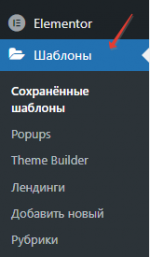
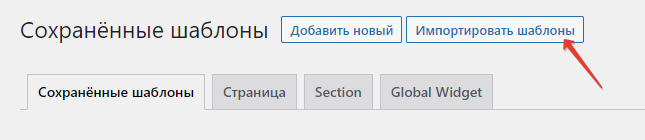
В верхней части страницы выберите Импорт шаблонов, загрузите файл формата JSON и нажмите на кнопку Импортировать.
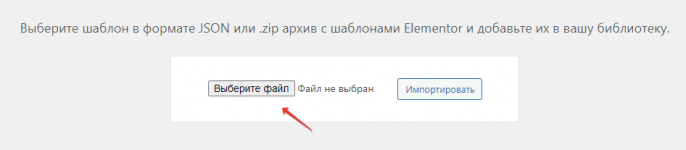
После импорта файла вы увидеть его в своем списке шаблонов и использовать в любой странице или записи.
Вставка сохраненных шаблонов
С помощью Elementor вы можете вставить как раздел, так и полный шаблон. Для обоих вариантов вам необходимо выполнить одни и те же шаги.Ознакомьтесь с этим:
- Нажмите на значок папки в области виджета Elementor.
-

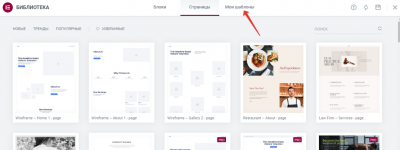
- В библиотеке Elementor выберите вкладку "Мои шаблоны". Здесь вы увидите свой ранее сохраненный шаблон. Чтобы вставить шаблон, нажмите на кнопку Вставить, и шаблон будет добавлен в ваш макет.
-
Решение проблем с наборами шаблонов Elementor
Проблема 1: Не загружается расширение PHP Zip
Описание: Ошибка возникает при загрузке набора шаблонов из-за отсутствия поддержки файлов Zip на сервере.Возможные причины:
- Расширение PHP Zip не установлено на сервере.
- Версия PHP устарела или настроена неправильно.
Шаги решения:
- Проверьте версию PHP:
- Elementor требует PHP версии 7.4 или выше. Современные версии PHP (например, 8.0+) также поддерживаются, при условии правильной настройки расширений.
- Проверьте наличие расширения PHP Zip:
- Перейдите в Elementor > Системная информация и найдите пункт Установлен Zip.
- Если написано "Нет", расширение Zip не установлено.
- Активируйте Zip через cPanel:
- Войдите в cPanel → Программное обеспечение → Выбрать версию PHP.
- Найдите расширение zip и установите галочку напротив него.
- Обратитесь к хостингу, если не удается активировать Zip самостоятельно.
Системные требования для работы с Elementor — это минимальные параметры, которые должен поддерживать ваш сервер, чтобы плагин Elementor и его дополнительные функции (Elementor Pro) работали корректно. Вот список основных требований:
1. PHP
- Минимальная версия: 7.4
- Рекомендуемая версия: 8.0 или выше
⚠️ Elementor не поддерживает PHP версий ниже 7.0. Использование устаревших версий PHP может вызвать проблемы с производительностью, а также ошибки при работе с плагином.
2. MySQL
- Минимальная версия: 5.6
- Рекомендуемая версия: 5.7 или выше
- Также поддерживается MariaDB версии 10.0 или выше.
3. WordPress
- Минимальная версия: 6.0
4. Память (Memory Limit)
- Минимум: 128 МБ
- Рекомендуется: 256 МБ или выше
PHP:
define( 'WP_MEMORY_LIMIT', '256M' );5. Версия браузера
- Elementor требует актуальную версию браузера. Поддерживаются:
- Google Chrome
- Firefox
- Safari
- Microsoft Edge
Internet Explorer не поддерживается. Для корректной работы убедитесь, что вы используете актуальные версии браузеров.
6. Web Server
- Apache: Версия 2.4 или выше
- Nginx: Версия 1.10 или выше
7. Расширения PHP
- PHP Zlib: Для импорта шаблонов (активируйте расширение PHP Zip).
- PHP cURL: Для подключения к API сервисам.
- PHP DOM: Для работы с XML и DOMDocument.
- PHP GD или ImageMagick: Для обработки изображений.
8. Библиотека JavaScript
- jQuery: Elementor требует версию jQuery 1.12.4 или выше, которая автоматически устанавливается с WordPress.
9. Поддержка SSL
- Для использования Elementor Pro на вашем сайте должен быть установлен SSL-сертификат. Это обязательное требование для безопасной работы с API Elementor и использования сторонних виджетов (например, формы).
10. Версия Elementor
- Всегда старайтесь поддерживать актуальную версию плагина Elementor и Elementor Pro, чтобы избежать проблем совместимости.
Проблема 2: Шаблон не соответствует демо-версии
Описание: После импорта шаблона на странице отсутствуют элементы или разделы.Возможные причины:
- Не установлены необходимые плагины.
- Шаблон требует Elementor Pro для корректной работы.
- Не импортированы глобальные стили.
Шаги решения:
- Проверьте установку всех плагинов:
- Перейдите в Elements > Установленные наборы.
- Нажмите Установить требования, если кнопка видна. Это активирует недостающие плагины.
- Убедитесь, что у вас установлен Elementor Pro:
- Если шаблон требует Elementor Pro, это будет указано в описании набора.
- Импортируйте глобальные стили:
- Перейдите в Elements > Установленные наборы и выберите набор.
- Нажмите Импортировать шаблон на шаблоне глобальных стилей.
- Отключите режим совместимости в Elementor:
- В Elementor > Настройки > Общие отключите опцию Режим совместимости.
Проблема 3: Шрифты и цвета отображаются неправильно
Описание: После импорта шаблона шрифты и цвета отличаются от демо-версии.Возможные причины:
- Ваша тема может переопределять глобальные стили набора.
- Глобальные стили не импортированы или конфликтуют с настройками.
Шаги решения:
- Проверьте глобальные стили:
- Перейдите в Elementor > Настройки.
- Включите опции Отключить стандартные шрифты и Отключить стандартные цвета.
- Переустановите глобальные стили:
- Вернитесь в Elements > Установленные наборы и выберите нужный набор.
- Нажмите Импортировать шаблон для глобальных стилей.
- Проверьте тему:
- Попробуйте временно активировать тему Hello Elementor, чтобы исключить влияние текущей темы на стили.
- Очистите кэш браузера и сайта:
- В настройках браузера очистите кэш, чтобы загрузить свежие стили.
Отключение стандартных стилей в Elementor (шрифтов и цветов) позволяет вам полностью контролировать дизайн вашего сайта с помощью вашей темы или собственных стилей, без вмешательства предустановленных настроек Elementor. Это полезно, если вы хотите избежать конфликта стилей между темой и Elementor.
Шаги для отключения стандартных стилей в Elementor:
1. Отключение стандартных шрифтов:
- Перейдите в админ-панель WordPress.
- Нажмите на Elementor в боковом меню.
- Перейдите в Настройки (Settings).
- В разделе Общие (General), найдите опцию Отключить стандартные шрифты (Disable Default Fonts).
- Поставьте галочку напротив этой опции.
- Нажмите Сохранить изменения.
2. Отключение стандартных цветов:
- Перейдите в админ-панель WordPress.
- Нажмите на Elementor в боковом меню.
- Перейдите в Настройки (Settings).
- В разделе Общие (General), найдите опцию Отключить стандартные цвета (Disable Default Colors).
- Поставьте галочку напротив этой опции.
- Нажмите Сохранить изменения.
Важные моменты:
- Что происходит после отключения?
- После того как вы отключите стандартные шрифты и цвета, Elementor не будет применять свои собственные настройки стилей. Теперь дизайн будет полностью контролироваться вашей темой или кастомными CSS-стилями, которые вы добавляете вручную.
- Что, если стили всё ещё конфликтуют?
- Если после отключения стандартных стилей ваша тема всё ещё конфликтует со стилями Elementor, возможно, стоит проверить настройки темы или добавить собственные CSS-правила для полной кастомизации.
- Использование глобальных стилей:
- Если вы отключаете стандартные стили в Elementor, но хотите сохранять стилизацию через Elementor, вы можете использовать глобальные стили в редакторе Elementor (это доступно в версиях Elementor 3.0+). Это даст вам возможность сохранять стили, но с полной кастомизацией.
Дополнительные настройки через редактор Elementor:
- Откройте любую страницу в редакторе Elementor.
- В левой панели, в нижней части, нажмите на значок шестерёнки (Настройки сайта).
- Перейдите в раздел Глобальные стили:
- Здесь вы можете настроить глобальные цвета и шрифты для всего сайта, что будет заменять стандартные стили Elementor, но при этом управляться внутри самого редактора.
Проблема 4: Изображения не импортируются
Описание: При импорте шаблона изображения отсутствуют или не загружаются.Возможные причины:
- Ограничения на сервере (размер файлов, права доступа).
- Конфликт с плагинами (например, плагинами для защиты или оптимизации изображений).
Шаги решения:
- Проверьте плагины:
- Деактивируйте все плагины, кроме Elementor и Envato Elements, и попробуйте снова импортировать шаблон.
- Проверьте ограничения сервера:
- В Elements > Настройки проверьте раздел Ограничения сервера. Если есть красные уведомления (например, низкий лимит памяти), обратитесь к хостингу.
- Проверьте конфликт с плагинами для оптимизации изображений:
- Плагины для защиты или оптимизации изображений (например, iThemes Security) могут блокировать загрузку изображений. Отключите их временно и попробуйте импортировать шаблон снова.
Увеличение серверных лимитов для WordPress необходимо, чтобы избежать проблем с памятью, загрузкой файлов и выполнением скриптов, особенно при использовании таких плагинов, как Elementor. Если у вас возникают ошибки, связанные с нехваткой памяти, превышением лимита загрузки файлов или с длительным выполнением запросов, вам нужно увеличить серверные лимиты.
Сохраните изменения.
Загрузите файл на сервер и откройте его в браузере (например, yourdomain.com/phpinfo.php). Там будет показана полная информация о сервере, включая текущие лимиты.
Основные параметры, которые нужно увеличить:
- Memory Limit — лимит памяти PHP (например, для обработки больших файлов или сложных скриптов).
- Upload Max Filesize — максимальный размер загружаемого файла (например, для изображений и видео).
- Post Max Size — максимальный размер данных, отправляемых через формы (например, при загрузке файлов).
- Max Execution Time — максимальное время выполнения скрипта (например, для длинных запросов или импорта данных).
- Max Input Vars — максимальное количество переменных, которые могут быть переданы на сервер.
Способы увеличения лимитов сервера:
Способ 1: Редактирование файла wp-config.php
- Подключитесь к вашему серверу через FTP или воспользуйтесь файловым менеджером в cPanel.
- Найдите файл wp-config.php в корневом каталоге вашего сайта (где установлены файлы WordPress).
- Откройте файл для редактирования.
- Добавьте следующий код перед строкой /* That's all, stop editing! Happy blogging. */:
PHP:
define( 'WP_MEMORY_LIMIT', '256M' ); // Увеличение лимита памяти до 256МБ
define( 'WP_MAX_MEMORY_LIMIT', '512M' ); // Лимит памяти для административной части сайта- Сохраните изменения.
Способ 2: Изменение файла .htaccess
- Откройте .htaccess файл, который находится в корневом каталоге вашего сайта.
- Добавьте следующие строки в начало или конец файла:
Apache:
php_value memory_limit 256M
php_value upload_max_filesize 64M
php_value post_max_size 64M
php_value max_execution_time 300
php_value max_input_time 1000
php_value max_input_vars 3000- Сохраните файл.
Примечание: Убедитесь, что ваш сервер использует Apache. Если у вас Nginx, этот метод не сработает — используйте инструкции ниже для Nginx.
Способ 3: Редактирование файла php.ini
Файл php.ini управляет конфигурацией PHP на сервере. Если у вас есть доступ к этому файлу, это самый прямой способ изменить лимиты.- Найдите файл php.ini на сервере. Если его нет, вы можете создать файл вручную в корневом каталоге вашего сайта.
- Добавьте или измените следующие строки:
Код:
memory_limit = 256M
upload_max_filesize = 64M
post_max_size = 64M
max_execution_time = 300
max_input_time = 1000
max_input_vars = 3000- Сохраните изменения и перезагрузите сервер.
Примечание: Некоторые хостинги не позволяют напрямую изменять php.ini. В таком случае, вы можете обратиться к поддержке хостинга.
Способ 4: Использование файла user.ini
Если у вас нет доступа к php.ini, вы можете создать или изменить файл user.ini.- В корневом каталоге вашего сайта создайте (или отредактируйте) файл .user.ini.
- Добавьте следующие строки:
Код:
memory_limit = 256M
upload_max_filesize = 64M
post_max_size = 64M
max_execution_time = 300
max_input_time = 1000
max_input_vars = 3000Способ 5: Обращение в техподдержку хостинга
Если ваш хостинг не позволяет изменять конфигурации через файлы или панель управления, вы можете связаться с технической поддержкой и попросить их увеличить лимиты для вашего сайта. Пример запроса может выглядеть так: Diff:
Здравствуйте!

Прошу вас увеличить следующие лимиты для моего сайта:
- Лимит памяти (memory_limit) до 256M.
- Максимальный размер загружаемых файлов (upload_max_filesize) до 64M.
- Лимит времени выполнения скриптов (max_execution_time) до 300 секунд.

Заранее спасибо!
Как проверить текущие лимиты?
Чтобы проверить, какие лимиты установлены на вашем сервере, вы можете:- Перейти в Elementor > Системная информация (или использовать другой плагин для отображения информации о сервере).
- Проверить настройки через phpinfo(). Создайте файл phpinfo.php с таким содержимым:
PHP:
<?php phpinfo(); ?>Рекомендуемые значения лимитов для WordPress:
- Memory Limit: 256 MB (для больших сайтов можно увеличить до 512 MB).
- Upload Max Filesize: 64 MB (может быть увеличено для загрузки больших файлов).
- Post Max Size: 64 MB.
- Max Execution Time: 300 секунд (для длительных процессов, таких как импорты данных).
- Max Input Vars: 3000 (для сложных форм и страниц).
Проблема 5: Ошибки API при импорте
Описание: При импорте шаблона появляются ошибки API, такие как Ошибка 500 или Ошибка 503.Возможные причины:
- Неправильная конфигурация сервера (например, проблемы с SSL).
- Проблемы с подключением к серверам Elementor.
Шаги решения:
- Проверьте SSL-сертификат:
- Убедитесь, что ваш сайт использует корректный SSL-сертификат. В адресной строке должен быть значок закрытого замка.
- Проблемы с SSL могут вызывать ошибки API при подключении к серверам.
- Избегайте одновременных процессов:
- Убедитесь, что на сайте не выполняются другие процессы (например, обновление плагинов), которые могут перегружать сервер.
- Обратитесь к хостингу:
- Если ошибки продолжаются, проверьте настройки сервера. Например, max_execution_time должен быть не менее 300 секунд, а memory_limit — не меньше 256 МБ.
Ошибка 500 (Internal Server Error)
Причины возникновения:
- Проблемы с плагинами или темами.
- Неправильные настройки файла .htaccess.
- PHP-скрипты, которые превышают лимиты памяти.
- Ошибки в конфигурации сервера.
Шаги для исправления ошибки 500:
1. Отключение плагинов
Иногда плагины могут вызвать конфликт, что приводит к ошибке 500.- Подключитесь к серверу через FTP или через Файловый менеджер в cPanel.
- Перейдите в папку /wp-content/plugins/.
- Переименуйте папку plugins на что-то вроде plugins_old — это отключит все плагины сразу.
- Проверьте сайт. Если он заработал, значит, проблема в одном из плагинов.
- Переименуйте папку обратно, затем отключайте плагины по одному, чтобы найти конфликтующий.
2. Проверка файла .htaccess
Неправильная конфигурация файла .htaccess также может вызывать ошибку 500.- Подключитесь к серверу через FTP или через Файловый менеджер.
- Найдите файл .htaccess в корневой папке сайта WordPress.
- Переименуйте его, например, в .htaccess_old.
- Попробуйте снова зайти на сайт. Если сайт заработал, значит проблема была в этом файле.
- Чтобы создать новый файл .htaccess, зайдите в панель администратора WordPress и перейдите в Настройки > Постоянные ссылки. Нажмите Сохранить изменения — WordPress создаст новый файл .htaccess автоматически.
Apache:
# BEGIN WordPress
<IfModule mod_rewrite.c>
RewriteEngine On
RewriteBase /
RewriteRule ^index\.php$ - [L]
RewriteCond %{REQUEST_FILENAME} !-f
RewriteCond %{REQUEST_FILENAME} !-d
RewriteRule . /index.php [L]
</IfModule>
# END WordPress
3. Увеличение лимита памяти
Ошибка 500 может возникнуть из-за нехватки памяти на сервере.- Откройте файл wp-config.php в корневом каталоге сайта и добавьте следующую строку:
PHP:
define( 'WP_MEMORY_LIMIT', '256M' );- Если вы не можете редактировать этот файл или проблема не решена, обратитесь к хостингу с просьбой увеличить лимит памяти на сервере.
4. Переустановка WordPress ядра
Файлы WordPress могут быть повреждены из-за ошибок обновления или переноса сайта.- Скачайте последнюю версию WordPress с официального сайта.
- Замените папки wp-admin и wp-includes на сервере новыми из скачанного архива.
- Это не повлияет на ваш контент, плагины или темы, так как они хранятся в других папках.
5. Проверка серверных ошибок
Используйте лог ошибок на сервере, чтобы найти более точную причину проблемы.- Если у вас есть доступ к cPanel, перейдите в раздел Ошибки или Logs.
- Логи могут показать конкретные PHP-скрипты или запросы, вызвавшие ошибку.
Ошибка 503 (Service Unavailable)
Причины возникновения:
- Сервер перегружен или выполняет слишком много процессов.
- Проблемы с плагинами или темами.
- Неправильная работа крон-задач WordPress.
- Проблемы с ресурсами хостинга (например, нехватка памяти или ограничение на выполнение скриптов).
Шаги для исправления ошибки 503:
1. Отключение плагинов
Ошибка 503 часто вызвана конфликтами плагинов.- Отключите все плагины так же, как описано для ошибки 500, переименовав папку /wp-content/plugins/.
- Если сайт заработал, активируйте плагины по одному, чтобы найти виновника.
2. Отключение темы
Если отключение плагинов не помогло, возможно, проблема в вашей теме.- Перейдите в папку /wp-content/themes/ через FTP.
- Найдите вашу активную тему и переименуйте её (например, mytheme_old).
- Это заставит WordPress переключиться на одну из стандартных тем (например, Twenty Twenty-Two).
- Если сайт начал работать, значит проблема в вашей теме. Проверьте её настройки или обновите до последней версии.
3. Отключение WordPress крон-задач
Крон-задачи могут перегружать сервер, что приводит к ошибке 503.- Откройте файл wp-config.php и добавьте следующую строку:
PHP:
define('DISABLE_WP_CRON', true);- Это отключит автоматический запуск крон-задач WordPress. Чтобы запланированные задачи продолжали работать, настройте крон-задачи через панель управления хостинга (например, в cPanel).
4. Увеличение лимита ресурсов сервера
Ошибка 503 может указывать на то, что ресурсы сервера исчерпаны (например, лимит памяти, лимит выполнения скриптов).- Проверьте лог ошибок сервера через панель управления хостингом (например, в cPanel, разделе Errors или Logs).
- Увеличьте лимиты памяти и времени выполнения скриптов в файле wp-config.php или через php.ini:
PHP:
define( 'WP_MEMORY_LIMIT', '256M' );Когда обращаться в техподдержку хостинга:
Если вышеуказанные шаги не помогли устранить ошибку 500 или 503, обратитесь в службу поддержки вашего хостинга с описанием проблемы. Убедитесь, что включили логи ошибок и можете предоставить технические детали, которые они попросят.Пример запроса:
Diff:
Здравствуйте!
Мой сайт выдаёт ошибку 500 (или 503). Я проверил плагины и темы, но проблема не решена.
Можете ли вы помочь проверить настройки сервера, такие как лимиты памяти и времени выполнения скриптов?
Заранее спасибо!
Общие советы по устранению проблем с шаблонами Elementor
- Очистка кеша:
- Очистите кэш в Elements > Настройки, а также в браузере и любом установленном плагине для кэширования.
- Обновление плагинов и тем:
- Убедитесь, что Elementor и Envato Elements обновлены до последней версии.
- Использование темы Hello Elementor:
- Если шаблон отображается некорректно, попробуйте активировать тему Hello Elementor, которая оптимизирована для работы с Elementor.
- Увеличение лимитов сервера:
- Для стабильной работы WordPress рекомендуется:
- memory_limit = 256 МБ
- upload_max_size = 64 МБ
- max_execution_time = 300 секунд
- Если эти значения ниже, обратитесь к хостингу для их увеличения.
- Для стабильной работы WordPress рекомендуется:
Последнее редактирование: